


Hướng dẫn cách tải office 2016 Full chi tiết, mới nhất
Giữa kỷ nguyên của các phần mềm dựa trên đám mây và trí tuệ nhân tạo (AI) như Microsoft 365 hay Office 2021, cái tên Microsoft Office 2016 vẫn giữ vững một vị thế vô cùng đặc biệt. Không phải ngẫu nhiên mà hàng triệu người dùng văn phòng và doanh nghiệp vẫn ưu tiên lựa chọn phiên bản này thay vì những bản cập nhật hào nhoáng nhất.
Tại sao Office 2016 vẫn là phiên bản “quốc dân” trong năm 2026? Câu trả lời nằm ở sự cân bằng hoàn hảo. Office 2016 không chỉ nổi tiếng với độ ổn định tuyệt đối sau nhiều năm được tối ưu, mà còn là “cứu cánh” cho những dòng máy tính có cấu hình khiêm tốn. Nếu bạn đang tìm kiếm một bộ công cụ làm việc mua một lần dùng vĩnh viễn, vận hành mượt mà mà không gây ngốn RAM hay giật lag, thì Office 2016 chính là lựa chọn tối ưu nhất.
Trong bài viết này, chúng tôi sẽ cung cấp cho bạn cái nhìn toàn diện về Office 2016, từ link tải bộ cài “sạch” đến hướng dẫn cài đặt chi tiết để bạn có thể làm việc hiệu quả ngay lập tức!
Giới thiệu về office 2016
Microsoft Office 2016 (tên mã là Office 16) là phiên bản kế nhiệm hoàn hảo của Office 2013, được Microsoft phát hành chính thức vào cuối năm 2015. Đây là bộ ứng dụng văn phòng xử lý tài liệu, bảng tính, trình chiếu và quản lý email chuyên nghiệp.
Khác với Microsoft 365 (phiên bản dựa trên đăng ký trả phí hàng tháng), Office 2016 là phiên bản mua một lần dùng vĩnh viễn (One-time purchase). Điều này có nghĩa là bạn chỉ cần trả tiền một lần để sở hữu bộ cài đặt và sử dụng nó mãi mãi trên một máy tính mà không lo về chi phí duy trì.
Các ứng dụng cốt lõi trong bộ Office 2016
Tùy vào phiên bản bạn cài đặt (Standard hay Professional Plus), Office 2016 thường bao gồm các công cụ thiết yếu:
- Microsoft Word 2016: Trình soạn thảo văn bản phổ biến nhất thế giới.
- Microsoft Excel 2016: Công cụ quản lý bảng tính và phân tích dữ liệu mạnh mẽ.
- Microsoft PowerPoint 2016: Thiết kế bài thuyết trình chuyên nghiệp với nhiều hiệu ứng chuyển cảnh mới.
- Microsoft Outlook 2016: Quản lý Email, lịch trình và danh bạ tập trung.
- Microsoft OneNote 2016: Sổ tay ghi chú kỹ thuật số tiện lợi.
- Microsoft Access & Publisher: Dành cho quản trị cơ sở dữ liệu và thiết kế ấn phẩm (có trong bản Pro Plus).
Download office 2016 32/64 bit vĩnh viễn
Link tải drive:

Cầu hình yêu cầu của Office 2016
Trước khi tiến hành tải và cài đặt, bạn cần đảm bảo máy tính của mình đáp ứng được các thông số kỹ thuật tối thiểu dưới đây. Office 2016 nổi tiếng là “nhẹ gánh” cho phần cứng, nhưng để các tác vụ như mở file Excel nặng hàng nghìn dòng hay thiết kế slide PowerPoint mượt mà, hãy tham khảo bảng sau:
| Thành phần | Yêu cầu tối thiểu | Mức khuyến nghị (Để dùng mượt) |
| Hệ điều hành | Windows 7 SP1, Windows 8/8.1, Windows 10, Windows 11 | Windows 10 hoặc Windows 11 |
| Bộ vi xử lý (CPU) | 1.0 GHz hoặc nhanh hơn, hỗ trợ tập lệnh SSE2 | 2.0 GHz Dual-Core trở lên |
| Bộ nhớ (RAM) | 2GB (bản 32-bit) hoặc 4GB (bản 64-bit) | 8GB RAM để đa nhiệm tốt hơn |
| Dung lượng ổ cứng | Trống tối thiểu 3.0 GB |
10 GB trống (Ưu tiên ổ SSD)
|
| Độ phân giải màn hình | 1024 x 768 pixels | 1920 x 1080 (Full HD) |
| Đồ họa | DirectX 10 | DirectX 10 trở lên |
Các tính năng của Office 2016
Dù đã ra mắt một thời gian, nhưng Microsoft Office 2016 không hề lỗi thời. Phiên bản này đánh dấu bước chuyển mình mạnh mẽ của Microsoft khi đưa các tính năng thông minh vào môi trường làm việc offline. Dưới đây là những tính năng “đắt giá” nhất:
Tính năng “Tell me” (Cho tôi biết bạn muốn làm gì)
Nếu bạn từng mất hàng phút đồng hồ chỉ để tìm nơi đổi màu nền trang hay cách chèn mục lục, “Tell me” chính là cứu cánh.
- Cách hoạt động: Một ô tìm kiếm nhỏ xuất hiện ngay trên thanh công cụ. Bạn chỉ cần gõ từ khóa (ví dụ: “Insert Table”), Office 2016 sẽ hiển thị ngay lệnh đó mà không cần bạn phải nhớ nó nằm ở tab nào.
- Lợi ích: Tiết kiệm tối đa thời gian thao tác, cực kỳ hữu ích cho những người không chuyên.
Tra cứu thông minh (Smart Lookup)
Tính năng này biến Word và Excel thành một trình duyệt thu nhỏ.
- Cách hoạt động: Bạn chỉ cần bôi đen một từ hoặc cụm từ trong tài liệu, chuột phải và chọn Smart Lookup.
- Lợi ích: Office sẽ sử dụng công cụ tìm kiếm Bing để hiển thị định nghĩa, hình ảnh và thông tin từ Wiki ngay trong bảng điều khiển bên phải màn hình. Bạn không cần phải thoát ra trình duyệt web, giúp duy trì sự tập trung tối đa.
Cải tiến biểu đồ mạnh mẽ trong Excel
Excel 2016 là “cuộc cách mạng” về trực quan hóa dữ liệu với sự xuất hiện của các loại biểu đồ mới mà các bản cũ (2013 trở về trước) không có:
- Treemap: Phân tích các phân đoạn dữ liệu theo tỷ lệ.
- Sunburst: Hiển thị dữ liệu phân cấp một cách sinh động.
- Waterfall & Box and Whisker: Phù hợp cho dân phân tích tài chính và thống kê.
- Lợi ích: Giúp các báo cáo của bạn trông chuyên nghiệp và hiện đại hơn hẳn.
Đính kèm file hiện đại và tích hợp OneDrive
Office 2016 bắt đầu kỷ nguyên làm việc trên đám mây (Cloud) một cách thực thụ.
- Đính kèm thông minh: Khi bạn gửi email trong Outlook, danh sách các file bạn vừa làm việc gần nhất sẽ hiện ra để chọn nhanh.
- Tích hợp OneDrive sâu: Bạn có thể lưu trữ, chia sẻ và cùng chỉnh sửa tài liệu với đồng nghiệp trong thời gian thực. Việc chia sẻ quyền truy cập (chỉ xem hoặc được chỉnh sửa) trở nên cực kỳ đơn giản ngay trong giao diện phần mềm.
Đánh giá chung: Những tính năng này cung cấp vừa đủ sự tiện nghi cho công việc hàng ngày mà không làm bộ máy trở nên nặng nề như các phiên bản tích hợp quá nhiều AI sau này.
Hướng dẫn tải và cài đặt Office 2016
Bước 1: Hướng dẫn cài đặt
Sau khi tải file về máy, bạn thực hiện các thao tác sau:
Bước 1: Mount file: Nếu bạn tải file dạng .iso hoặc .img, hãy click chuột phải và chọn Mount để mở trực tiếp trong Windows (từ Windows 8 trở lên không cần phần mềm bên thứ 3).
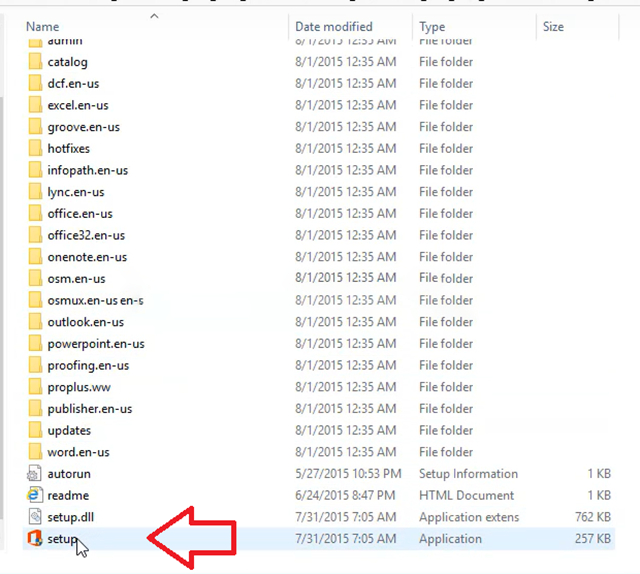
Bước 2: Chạy File Setup: Tìm và nhấp đúp chuột vào file setup.exe để bắt đầu.
Bước 3: Tùy chỉnh (Nếu cần):
Nếu muốn cài toàn bộ: Chọn Install Now.
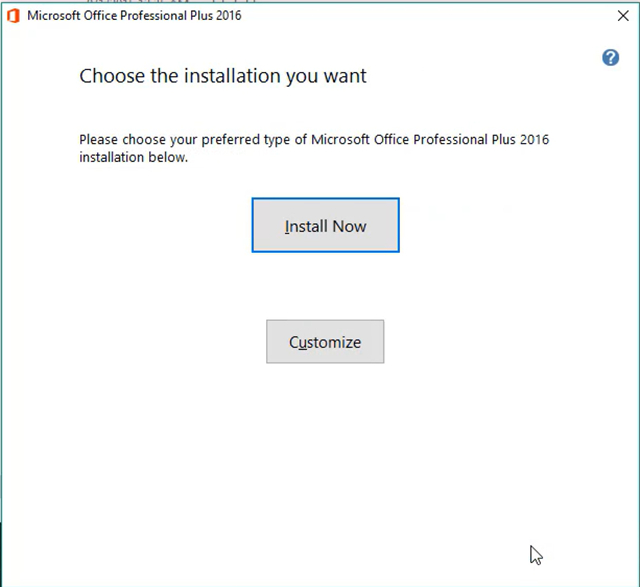
Nếu muốn tiết kiệm dung lượng: Chọn Customize. Tại đây, bạn có thể tắt bớt các ứng dụng không dùng đến như Skype for Business hay Outlook để máy nhẹ hơn.
Bước 4: Chờ đợi: Quá trình cài đặt sẽ diễn ra trong khoảng 5 – 10 phút tùy vào tốc độ ổ cứng (SSD sẽ nhanh hơn rất nhiều). Khi thông báo “You’re all set! Office is installed now” hiện lên, hãy nhấn Close.
Bước 2: Kích hoạt office 2016 bằng KMSPICO
Bước 1: Tương tự, sau khi tải về, bạn dùng phần mềm WinRAR để giải nén file KMSpico nhé.
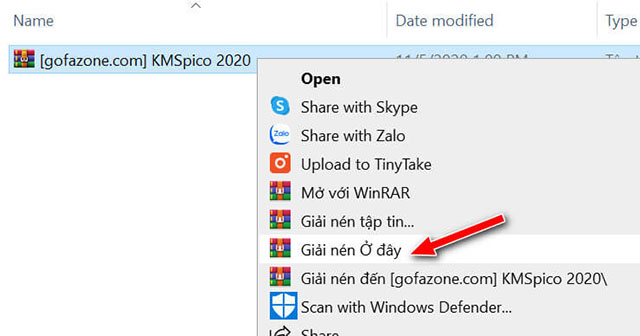
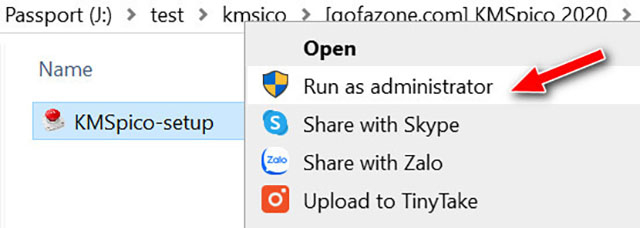
Bước 2: Nhấp chuột phải vào file KSPico và chọn Run ad administrator.
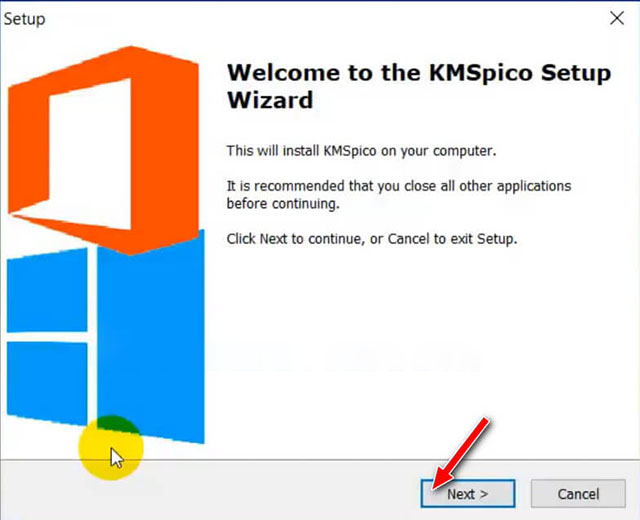
Bước 3: Chọn Next.
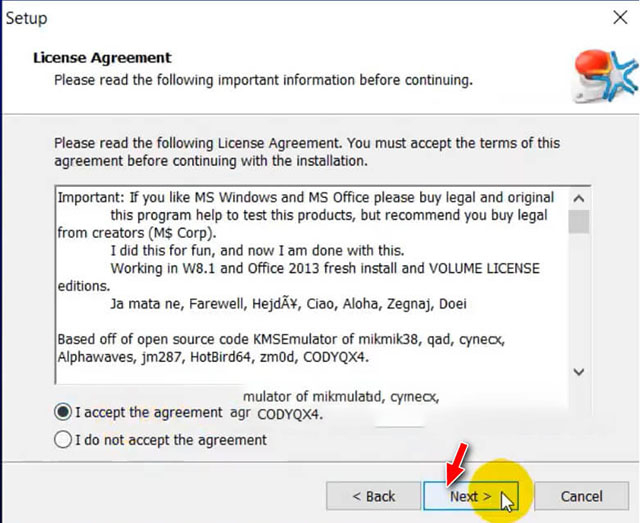
Bước 4: Tích chọn vào I accept the agreement và bấm nút Next.
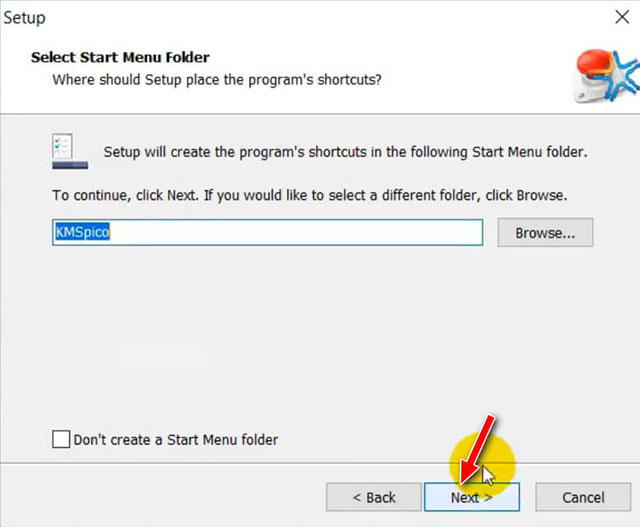
Bước 5: Tiếp tục bấm Next.
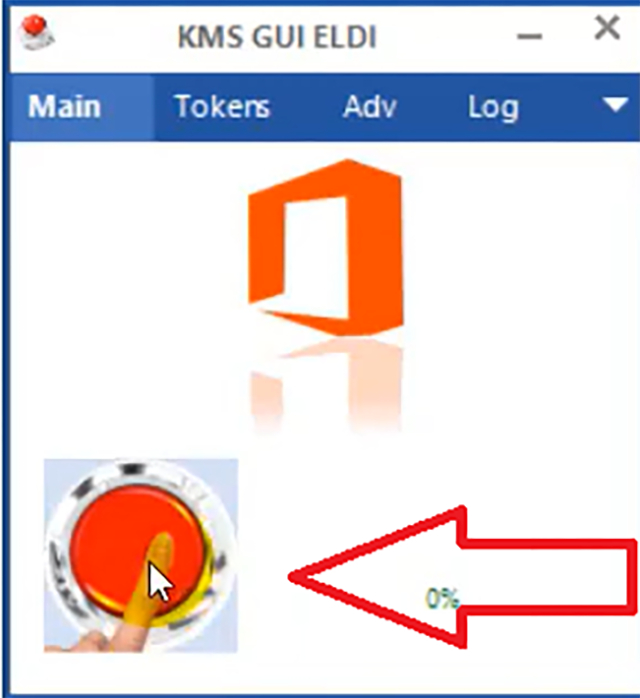
Bước 6: Phần mềm chỉ mất vài giây để cài xong. Sau đó bạn gõ tìm kiếm ở menu Start để tìm đến phần mềm KMSpico.

Bước 7: Bấm vào nút màu đỏ và chờ ít giây là Office 2016 sẽ được active thành công.
Cách xử lý các lỗi thường gặp khi cài đặt Office 2016
Trong quá trình cài đặt, đôi khi bạn sẽ gặp phải những thông báo lỗi khó chịu. Đừng lo lắng, hầu hết chúng đều có thể tự khắc phục nhanh chóng bằng các cách sau:
Lỗi “Office 1603” hoặc “Something went wrong”
Đây là lỗi phổ biến nhất, thường xảy ra khi bộ cài xung đột với tàn dư của phiên bản Office cũ hoặc do dịch vụ Windows Installer gặp sự cố.
Cách khắc phục:
- Sử dụng công cụ gỡ bỏ triệt để: Tải công cụ Microsoft Support and Recovery Assistant (SaRA) để xóa hoàn toàn các registry cũ.
- Dọn dẹp thư mục Temp: Nhấn Windows + R, gõ %temp% và xóa toàn bộ file trong thư mục này.
- Khởi động lại dịch vụ: Mở Services.msc, tìm Windows Installer và chuyển sang chế độ Start.
Lỗi không mở được file sau khi cài (Lỗi văng ứng dụng)
Nhiều trường hợp cài xong, nhấp vào biểu tượng Word/Excel nhưng phần mềm không khởi động hoặc báo lỗi “Application unable to start correctly”.
Cách khắc phục:
- Cập nhật .NET Framework: Office 2016 yêu cầu thư viện .NET Framework bản mới nhất để vận hành ổn định.
- Sử dụng tính năng Repair: Vào Control Panel > Programs and Features > Chuột phải vào Microsoft Office 2016 > Chọn Change > Chọn Quick Repair.
- Chạy với quyền Admin: Chuột phải vào biểu tượng ứng dụng và chọn Run as Administrator.
Khắc phục xung đột với Windows Defender hoặc Antivirus
Đôi khi trình diệt virus hiểu lầm các file trong bộ cài (đặc biệt là file .dll) là mối đe dọa và chặn đứng quá trình cài đặt.
Cách khắc phục:
- Tạm tắt thời gian thực (Real-time protection): Vào Windows Security > Virus & threat protection > Manage settings > Chuyển sang Off.
- Thêm vào danh sách loại trừ (Exclusion): Nếu bạn cài từ một thư mục cụ thể, hãy thêm thư mục đó vào mục “Exclusions” của trình diệt virus.
- Lưu ý: Hãy đảm bảo bạn tải bộ cài từ nguồn uy tín trước khi tắt các lớp bảo vệ này.
Dù đã ra mắt được một thời gian dài, Microsoft Office 2016 vẫn chứng minh được giá trị bền bỉ của mình nhờ sự ổn định, nhẹ nhàng và bộ tính năng vừa đủ cho mọi nhu cầu văn phòng. Đây chính là giải pháp kinh tế và hiệu quả nhất cho những ai sở hữu máy tính cấu hình khiêm tốn hoặc đơn giản là yêu thích sự đơn giản, không muốn phụ thuộc vào phí đăng ký hàng tháng của các phiên bản đám mây.
Hy vọng với hướng dẫn chi tiết về cách tải và cài đặt trong bài viết này, bạn đã có thể tự mình trang bị bộ công cụ làm việc “quốc dân” này một cách nhanh chóng và an toàn. Một bộ Office ổn định sẽ là nền tảng vững chắc để bạn bứt phá năng suất trong công việc và học tập.